보고서, 명단, 목록 정리할 때 유용한 표 정렬 꿀팁!
한글(HWP) 문서를 작성하다 보면
이름이나 번호, 날짜 순으로 표 내용을 정렬해야 할 때가 많죠?
엑셀 없이도 한글만으로 깔끔한 표 정렬이 가능합니다!
명단 작성, 보고서 정리, 점수표 작성할 때 한글 정렬 기능을 꼭 활용해보세요.

지금부터 한글 표를 가나다순 또는 숫자순으로 정렬하는 방법을 쉽고 간단하게 알려드릴게요.
✅ 한글 표 정렬 기능, 이럴 때 사용하세요!
이름 가나다순 정렬: 참석자 명단, 고객 목록 등
숫자 오름차순/내림차순 정렬: 점수, 순위, 금액 등
날짜순 정렬: 일정표, 회의록 등
🖱️ 한글 표 내용 정렬하는 방법
① 정렬할 표 선택
정렬하고자 하는 표를 마우스로 드래그해서 선택하세요.
아래 그림처럼 블록 선택하지 않았을 때는 정렬 기능이 비활성화가 되어있습니다.
블록 선택을 해야 정렬 기능을 활용할 수 있습니다!

이렇게 정렬하고자 하는 기준 셀을 블록선택 하고, "편집 > 정렬" 을 클릭합니다.

단, 주의할 점은 위 사진처럼 병합된 셀이 있으면 안됩니다.!
빈셀이나 병합셀이 있으면 정렬이 되지 않습니다.
② 상단 메뉴에서 [편집] → [정렬] 클릭

③ 정렬 기준 설정
- ‘기준 열’ 선택: 예를 들어 2번째 열(이름) 기준으로 정렬하려면 ‘2’ 입력
여러 셀을 선택했을 시 기준을 선택할 수 있습니다.
근데 저는 기준 열을 그냥 선택해서 실행하면 나머지도 저절로 정렬되기 때문에
그냥 기준열을 선택하는게 편한 것 같습니다.
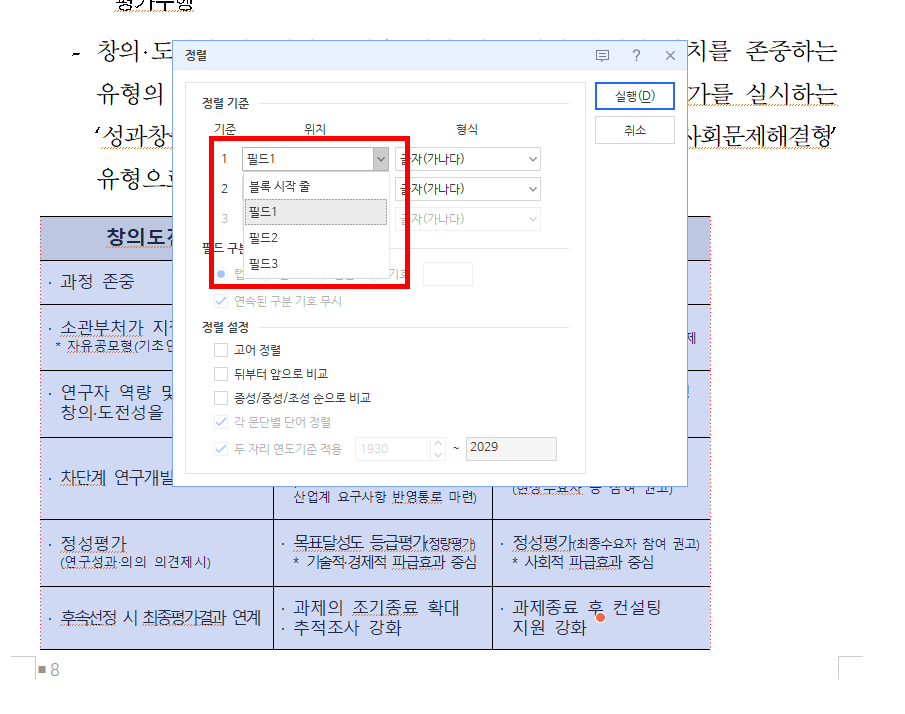
- 정렬 방식 선택
- 가나다순 (문자 기준)
- 숫자순
- 오름차순 / 내림차순 선택 가능
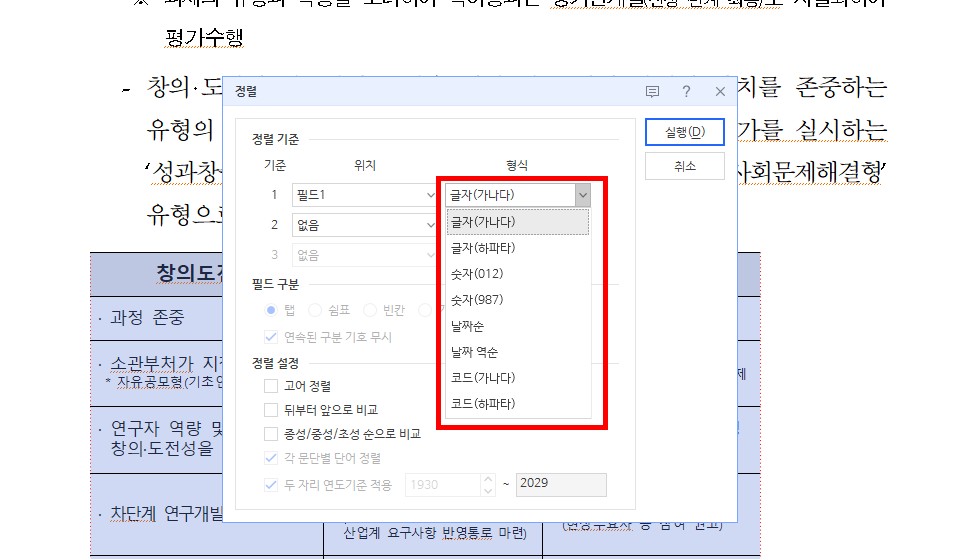
정렬하는 형식을 선택하면 됩니다.
가나다순은 물론, 역순,
숫자, 역순,
날짜순 등이 있기 때문에 상황에 맞게 사용하면 됩니다.
④ 정렬 실행
[설정] 또는 [확인]을 누르면 표의 데이터가 지정한 기준대로 정렬됩니다!
📌 TIP: 제목 행이 있는 표라면?
정렬 전에 제목행은 ‘머리말 행’으로 설정해두는 것이 좋아요.
- [표 속성] → [줄/칸] 탭 → '첫 줄을 머리말로 설정' 체크
- 그래야 제목행이 정렬에 포함되지 않고 고정됩니다.
⚠️ 정렬이 제대로 안 될 때 체크사항
빈 셀이나 병합 셀이 있는 경우 오류 가능
정렬 후에는 내용이 덮어씌워지므로 저장 전 백업 추천
기준 열의 데이터 형식이 섞여 있는 경우 (숫자+문자)
엑셀에서는 많이 사용하는 기능인 정렬 기능을 한글에서 하는 법을 소개해 드렸습니다.
"한글에 그런 기능이 있었어?" 하고 놀라셨나요? 아니더라도 잘 봐주시고 앞으로 자주 방문해주세요!
앞으로 더욱 많은 문서편집 팁들을 소개하겠습니다!
'업무관련 > 문서작업(한글,PPT)' 카테고리의 다른 글
| 한글 파일 암호 설정/변경/해제 (0) | 2025.05.14 |
|---|---|
| 한글 문서작성 꿀팁 - 글씨체 단축키 (0) | 2025.04.21 |
| 한글 보고서 작성 시 스타일 지정 (0) | 2024.12.19 |
| [한글 문서편집] 편집 용지 여백 설정 (1) | 2024.07.18 |
| [한글 상용구] 자주쓰는 문구 상용구 등록 (1) | 2024.07.16 |


