빠르고 깔끔한 한글 문서작성을 위한 실전 팁을 소개합니다.
1. 문서 기본 설정과 화면 최적화
문서를 시작할 때는 [쪽 윤곽] 보기와 [문단 부호] 표시를 켜 두면 여백과 문단 구성을 한눈에 파악할 수 있어 편리합니다
화면 확대/축소는 [100%] 또는 [폭 맞춤]으로 설정해 작업 효율을 높이세요
2. 단축키 활용으로 업무 속도 UP
Alt+L: 글자 모양(장평, 자간 등) 설정 창 열기. 분량 조절이나 글자 간격 조정에 유용합니다
Alt+T: 문단 모양 설정 창 열기. 문단 간격, 정렬 등 빠르게 조정 가능
F7: 페이지 설정. 여백, 용지 방향 등 기본 설정을 빠르게 변경할 수 있습니다
Shift+Tab: 문단 들여쓰기. 특히 글머리표 아래 내용 정렬에 효과적
Ctrl+Shift+Tab: 표 안에서 들여쓰기 적용
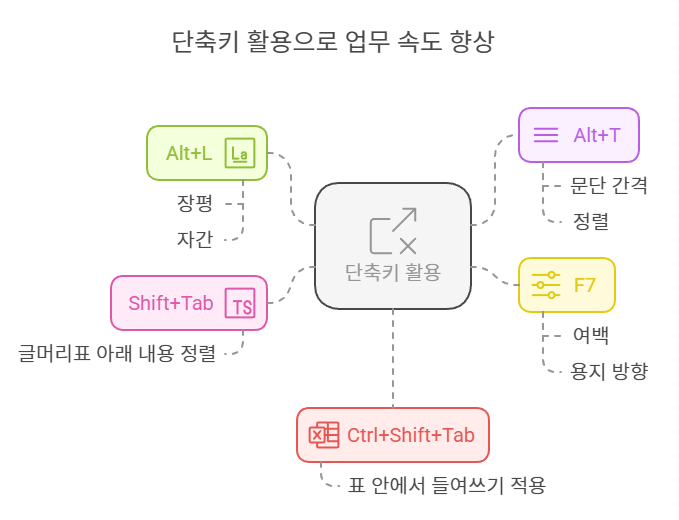
한눈에 보는 주요 단축키
| 글자 모양 | Alt + L |
| 문단 모양 | Alt + T |
| 페이지 설정 | F7 |
| 문단 들여쓰기 | Shift + Tab |
| 표 안 들여쓰기 | Ctrl + Shift + Tab |
| 새 문서 만들기 | Ctrl + N |
| 저장 | Ctrl + S |
한글 문서에서 글자 모양은 [서식] > [글자 모양] 또는 단축키 Alt + L로 진입해 글꼴, 크기, 장평, 자간, 색상 등 다양한 속성을 쉽게 조정할 수 있습니다. 장평과 자간을 적절히 조절하면 문서의 가독성과 디자인이 크게 향상됩니다
한글 문서에서 글자 모양 조정 방법
1. 글자 모양 설정 진입 방법
글자나 문장을 마우스로 드래그하여 선택합니다.
상단 메뉴에서 [서식] 탭의 '글자 모양'을 클릭하거나, 단축키 Alt + L을 사용합니다.
또는 마우스 오른쪽 버튼 클릭 후 [글자 모양]을 선택할 수도 있습니다.
2. 글자 모양에서 조정 가능한 주요 항목
| 글꼴 | 원하는 글꼴을 선택할 수 있습니다 |
| 글자 크기 | 1pt 단위로 조정 가능하며, 0.1pt 단위로도 세밀하게 설정할 수 있습니다 |
| 장평 | 글자의 가로 비율(폭)을 조정합니다. 100%가 기본, 50~200% 사이에서 입력 가능. 작게 하면 폭이 좁아집니다 |
| 자간 | 글자와 글자 사이의 간격을 조정합니다. 0이 기본, -50~50% 사이에서 입력. -값은 좁게, +값은 넓게 |
| 색상 | 글자 색을 선택할 수 있습니다 |
| 기타 | 굵게(볼드), 기울임, 밑줄, 그림자, 외곽선, 첨자 등 다양한 속성도 적용할 수 있습니다 |

3. 장평과 자간 조정 예시
장평: 80%로 설정하면 글자가 세로로 길쭉해지고, 120%로 설정하면 가로로 넓어집니다.
자간: -5%로 설정하면 글자가 촘촘해지고, 10%로 설정하면 글자 사이가 넓어집니다.
4. 스타일로 일괄 적용
[서식] 탭에서 [스타일]을 이용하면, 자주 쓰는 글자 모양을 저장해 여러 곳에 빠르게 적용할 수 있습니다.
5. 실무 팁
문서 전체에 적용하려면 Ctrl + A로 전체 선택 후 글자 모양을 조정하세요.
미리 보기 창을 통해 변경 사항을 즉시 확인할 수 있습니다.
'업무관련 > 문서작업(한글,PPT)' 카테고리의 다른 글
| 한글에서 가나다/abc/숫자 순서로 정렬하기 (3) | 2025.05.26 |
|---|---|
| 한글 파일 암호 설정/변경/해제 (0) | 2025.05.14 |
| 한글 보고서 작성 시 스타일 지정 (0) | 2024.12.19 |
| [한글 문서편집] 편집 용지 여백 설정 (1) | 2024.07.18 |
| [한글 상용구] 자주쓰는 문구 상용구 등록 (1) | 2024.07.16 |


