짧은 글이 아닌 보고서를 작성할 때는
스타일 기능을 잘 활용하는 것이 좋은데요
오늘은 ~ 스타일 기능 활용방법을 소개합니다.
1. 스타일 지정이란?
스타일 지정은 제목, 본문, 표 등 문서의 각 요소에 대해 글꼴, 크기, 색상, 간격 등을 미리 정의하고, 문서 전체에 일관되게 적용하는 기능입니다.
2. 스타일 지정하기
① [스타일] 창 열기 상단 메뉴에서 **[서식] > [스타일]**을 선택합니다.
저는 단축키 F6 를 씁니다.

② 새 스타일 생성 (새스타일 추가)
스타일 창 아래의 [새 스타일] 버튼을 클릭합니다.
스타일 이름을 입력합니다. 예: "제목 1", "본문", "인용문"
문단 서식과 글자 서식을 설정합니다.
문단 서식: 정렬 방식(왼쪽, 가운데, 양쪽 정렬), 줄 간격, 문단 간격 등
글자 서식: 글꼴, 글자 크기, 색상, 굵게/기울임 등
설정을 마친 후 [확인] 버튼을 클릭합니다.
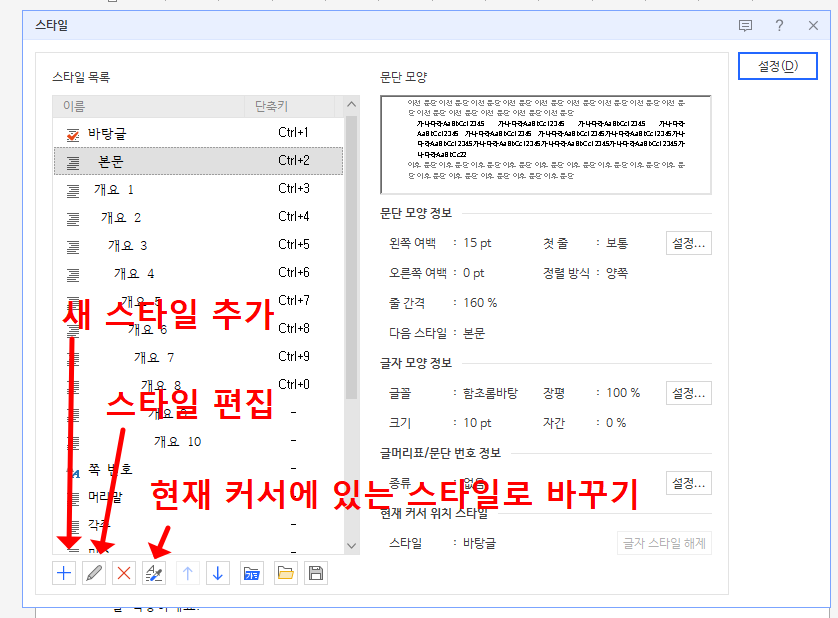
③ 기존 스타일 수정 (스타일 편집)
지금 있는 스타일을 변경하고 싶은 스타일로 편집 도 할 수 있습니다.
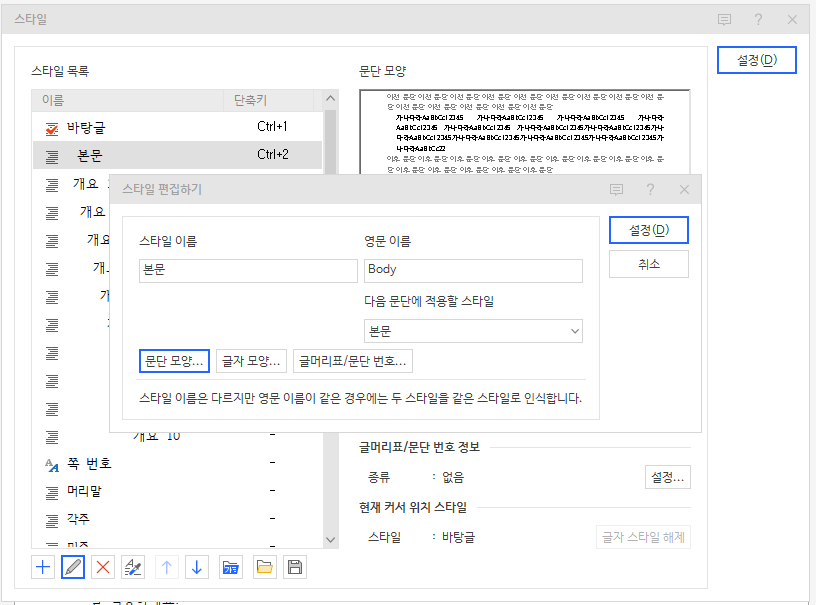
**[스타일 편집]**을 선택합니다.
원하는 대로 서식을 변경한 뒤 **[설정]**을 클릭합니다.
문단 앞에 글머리 표, 또는 번호 등도 상세히 설정할 수 있습니다.
일반적으로 보고서 분량이 클 경우.. 저는 2~3천 페이지가 넘을 경우에는 문단 번호를 사용합니다.
3. 스타일 적용하기
문서에서 스타일을 적용할 텍스트를 선택합니다.
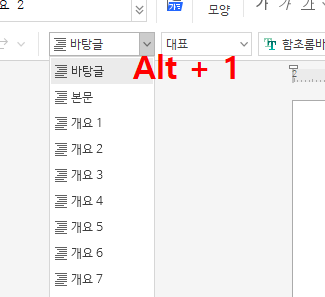
스타일 창에서 원하는 스타일을 클릭하면 선택한 텍스트에 스타일이 바로 적용됩니다.
혹은 단축키 Alt + 숫자 순으로 해서 자주 사용하는 스타일을 지정하면 편리합니다.
4. 스타일을 문서 전체에 적용
동일한 스타일을 반복적으로 적용해야 한다면, 각 문단에 직접 서식을 지정하지 말고 스타일 지정으로 일괄 적용하세요.
텍스트를 추가하거나 수정해도 지정된 스타일이 유지됩니다.
5. 스타일 관리 팁
스타일 마당에 적용하거나 기존에 있는 템플릿을 활용 할 수도 있습니다.
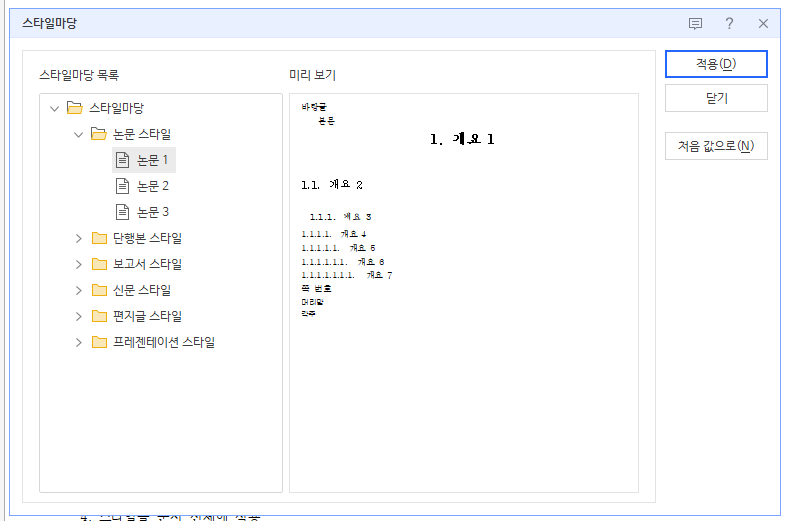
또는 내가 자주 활용하는 저장해둔 스타일이 적용된 파일의
스타일을 불러오거나, 내보내기도 가능합니다.

스타일을 잘 활용하면 문서의 가독성, 일관성, 그리고 작업 효율성을 높일 수 있습니다. 😊
'업무관련 > 문서작업(한글,PPT)' 카테고리의 다른 글
| 한글 파일 암호 설정/변경/해제 (0) | 2025.05.14 |
|---|---|
| 한글 문서작성 꿀팁 - 글씨체 단축키 (0) | 2025.04.21 |
| [한글 문서편집] 편집 용지 여백 설정 (1) | 2024.07.18 |
| [한글 상용구] 자주쓰는 문구 상용구 등록 (1) | 2024.07.16 |
| 한글(HWP) 파일 표 편집의 모든 것 (0) | 2024.07.05 |


