728x90
반응형
한글(HWP) 파일 표 편집의 모든 것 😊
한글(HWP) 파일을 사용하다 보면 표(Table)를 이용해 데이터를 정리하거나 정보를 체계적으로 나열할 일이 많습니다.
하지만 처음 사용하는 분들에게는 표 편집이 다소 어려울 수 있죠. 그래서 오늘은 한글 파일에서 표를 편집하는 방법에 대해 상세히 알려드리려고 합니다.
1. 표 삽입하기
표를 삽입하는 기본적인 방법부터 시작해 보겠습니다.
- 상단 메뉴에서 '입력'을 클릭합니다.
- '표'를 선택한 후 원하는 행과 열의 개수를 설정합니다.
- 빈 표가 문서에 삽입되면, 셀에 내용을 입력할 수 있습니다.

2. 셀 병합 및 분할 /
- 분할 : 셀 블록설정 후 S
- 병합 : 셀 블록설정 후 M
표에서 셀을 병합하거나 분할하여 원하는 형태로 만들 수 있습니다.
- 셀 병합: 병합하려는 셀을 선택한 후, 마우스 오른쪽 버튼을 클릭하고 '셀 병합'을 선택합니다.
- 셀 분할: 분할하려는 셀을 선택한 후, 마우스 오른쪽 버튼을 클릭하고 '셀 분할'을 선택한 후 분할할 행과 열의 수를 설정합니다.
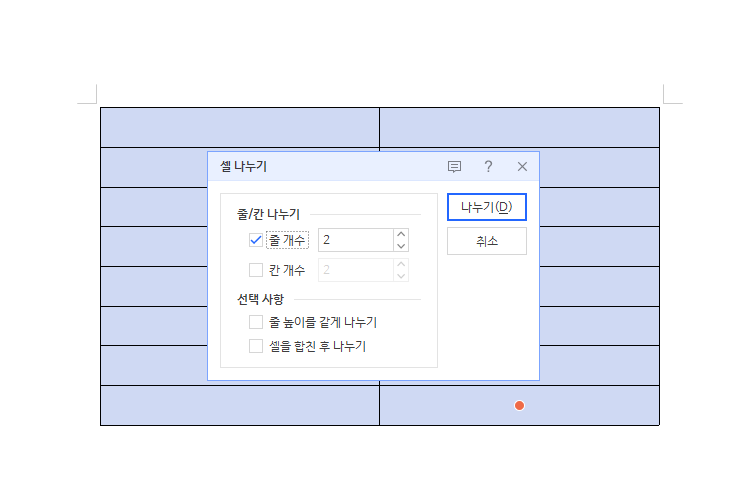
3. 셀 크기 조정 / 블록셀정 후 Ctrl + 방향키
셀의 크기를 조정하여 표를 깔끔하게 정리할 수 있습니다.
- 셀의 경계를 클릭한 후 드래그하여 크기를 조정합니다.
- '셀 속성' 메뉴에서 정확한 크기를 입력하여 설정할 수도 있습니다.

4. 스타일 및 서식 적용
표의 스타일과 서식을 통해 문서를 더 깔끔하고 보기 좋게 만들 수 있습니다.
- '표 디자인' 메뉴에서 다양한 표 스타일을 선택할 수 있습니다.
- 셀의 배경색, 테두리 색, 글꼴 등을 변경하여 자신만의 스타일을 적용해 보세요.
5. 데이터 정렬 및 계산
표 안의 데이터를 정렬하거나 계산 기능을 활용할 수 있습니다.
- '데이터 정렬' 기능을 통해 오름차순 또는 내림차순으로 데이터를 정렬할 수 있습니다.
- '계산식 삽입' 기능을 이용하여 합계, 평균 등을 쉽게 계산할 수 있습니다.
6. 표 삭제
더 이상 필요 없는 표는 간단히 삭제할 수 있습니다.
- 표를 선택한 후 'Delete' 키를 눌러 삭제합니다.
여기까지 한글 파일에서 표를 편집하는 기본적인 방법에 대해 알아보았습니다. 한글의 다양한 표 편집 기능을 활용하여 더욱 효율적이고 멋진 문서를 만들어 보세요! 더 자세한 내용은 각 주제별로 다룬 포스팅을 참고해 주세요. 여러분의 문서 작성이 더 쉬워지길 바랍니다. 😊
궁금한 점이 있으시다면 댓글로 남겨주시고, 유익하셨다면 구독과 좋아요 부탁드립니다! 다음 포스팅에서 만나요!
728x90
반응형
'업무관련 > 문서작업(한글,PPT)' 카테고리의 다른 글
| [한글 문서편집] 편집 용지 여백 설정 (1) | 2024.07.18 |
|---|---|
| [한글 상용구] 자주쓰는 문구 상용구 등록 (1) | 2024.07.16 |
| 엑셀 최대값 최소값 제외 평균값 구하기(TRIMMEAN) (0) | 2024.07.04 |
| [한글단축키] 표 셀 크기 단축키 (2) | 2023.12.18 |
| 응용 프로그램을 제대로 시작하지 못했습니다(0xc0000142)오류 해결법 (2) | 2023.10.20 |


