지난번 김프 거래에 대해 간단히 소개했는데요.
차익거래(김프거래)를 위해서는 해외거래소 이용이 필요합니다.
이번에는 해외거래소 입금 방법에 대해 알아보겠습니다.
#김프거래 #해외거래소코인구매 #해외거래소입금 #해외거래소출금
📌 해외거래소 이용 절차
1️⃣ 국내거래소에서 코인 구매
해외거래소는 원화를 취급하지 않기 때문에 국내거래소에서 원화로 코인을 구입한 후 코인으로 해외거래소로 전송해야 합니다.
- 원화입금 : 국내 거래소(예: 업비트, 빗썸 등)에 원화를 입금합니다. 예를 들어, K뱅크 계좌를 통해 업비트로 원화를 이체합니다.
- 거래를 위해 원화입출금 등급을 확인후, 2채널까지 인증하여 가능 등급으로 준비합니다.
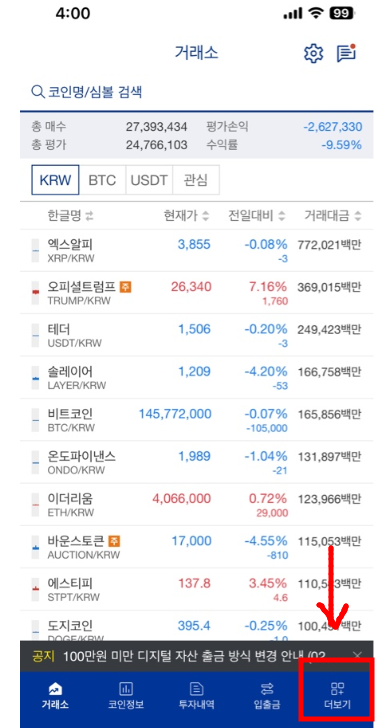
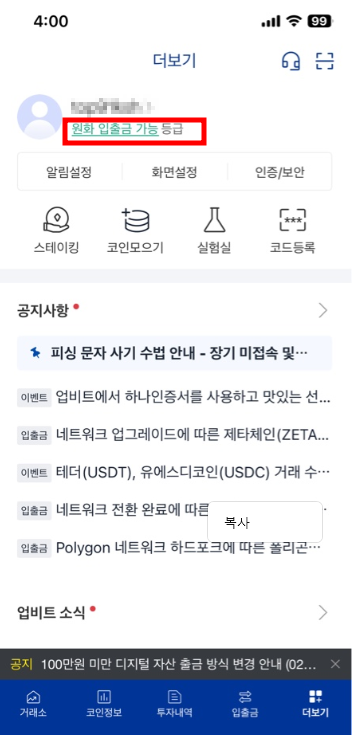
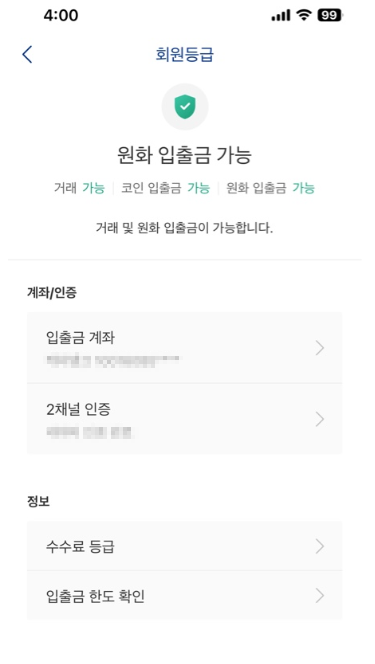
#업비트
- 코인구매: 해외 전송에 적합한 코인(XRP, TRX, EOS 등)을 선택하여 매수합니다. 일반적으로 엑스알피(구.리플/XRP)이나 트론(TRX), 테더(USDT)을 주로 사용합니다.
- 내가 최종 구매하고 싶은 코인이 비트코인이더라도, 수수료 때문에 수수료가 저렴하고 전송속도가 빠른 XRP 또는 TRX 를 주로 구매하여 수단으로 활용합니다. 이제는 국내거래소에 테더가 상장되어서 테더도 많이 이용합니다.
- 전송 속도나 수수료 측면에서 유리하기 때문이죠. 전 몇년전까지는 XRP를 사용했는데(리플이 천원도 안할때 ㅎ.....) 이제는 테더를 이용합니다. ㅎㅎ
- 저는 어차피 해외거래소에서도 USDT로 보관했다가 매매를 하기때문에 USDT로 전송하는게 편하더라구요.
-
- 원하는 수량만큼 구매합니다. 저는 포스팅을 위해 오천원만 사봅니다 ㅎㅎ
- 구매후 입출금으로 들어가서 테더를 누르고 출금을 클릭합니다.
- 출금방식 중 일반출금을 선택합니다.
- 일반출금: 다른거래소로 이동
- 바로출금 :업비트에서 업비트로 이동 (이 경우 수수료는 안들더라구요)
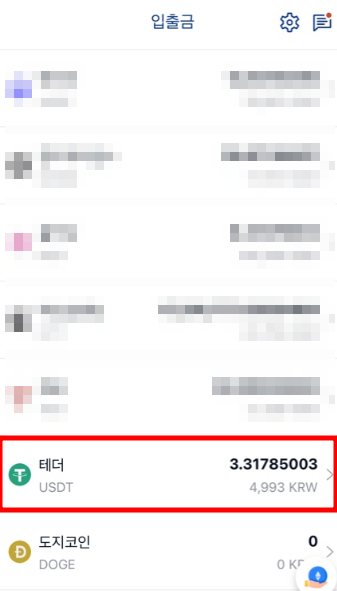
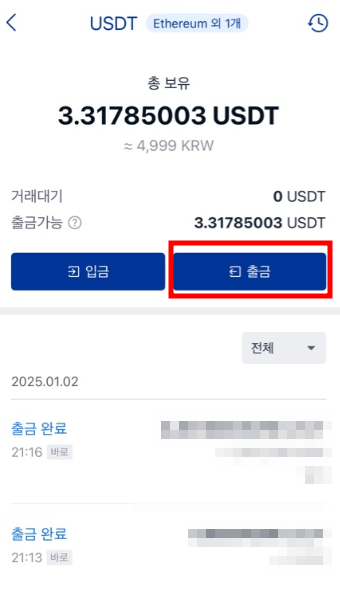
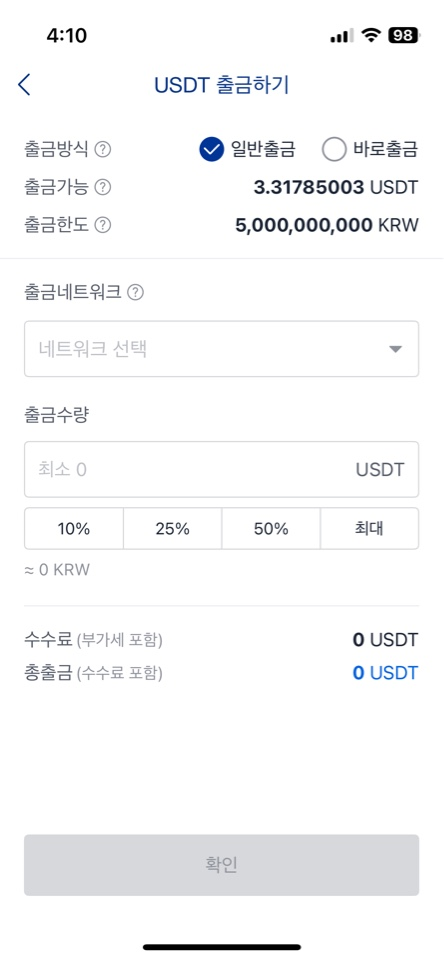
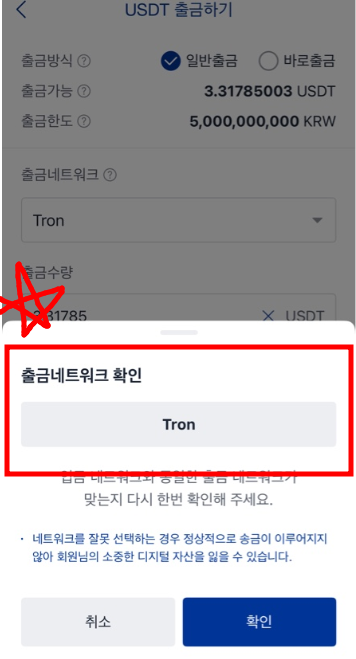
확인을 누르면 출금네트워크 선택이 나오는데 여기서
🔥주의🔥 해외거래소 입금시 같은 네트워크를 선택해야 합니다.
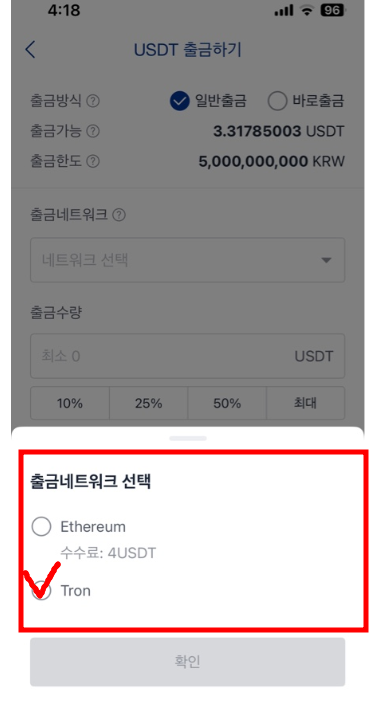
이제 입금할 해외거래소로 로그인하여 코인 받을 준비를 합시다!
2️⃣ 해외거래소 입금 주소 확인
- 해외 거래소 로그인: 바이낸스, 바이빗, OKX 등 원하는 해외 거래소에 로그인합니다.
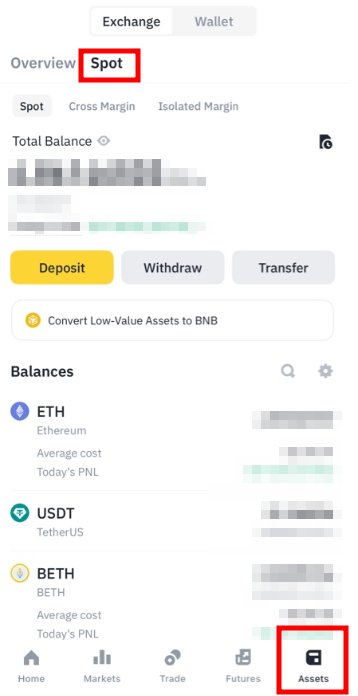
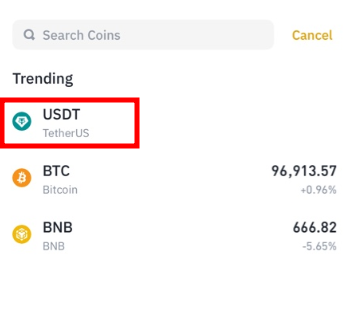
Assets에 들어가서 spot 에서 받을 코인을 검색합니다.
이때 업비트에서 보내는 것과 동일한 코인 테더(USDT)로 받으셔야합니다.
- 지갑주소 생성
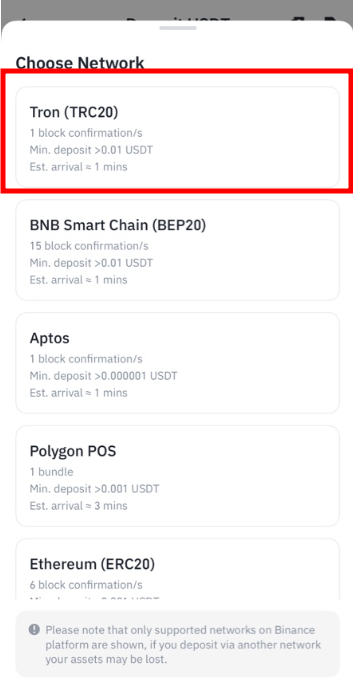
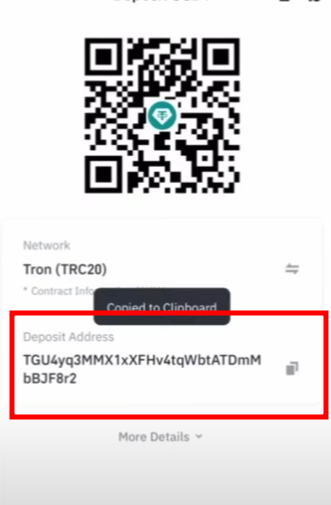
그리고 Deposit 을 누르면 네트워크를 선택하라고 뜨는데
아까 업비트에서 선택한 네트워크와 동일한 트론 네트워크를 선택해야 합니다.
이후 큐알과 입금주소가 생성되는데.
이 주소를 복사합니다 -> 업비트로 가서 붙여넣기 함

3️⃣ 국내거래소 출금
아까 바이낸스에서 복사한 지갑주소를
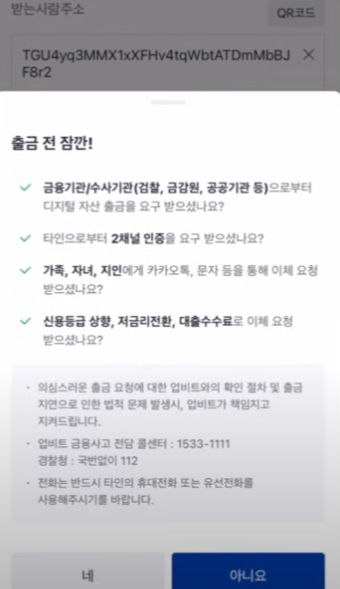
업비트의 받는사람 주소에 붙여넣기합니다. 이어서 출금 신청을 진행하시면 됩니다.

만약에 내 계좌가 아닌 다른사람에게 주고싶다 할때는 큐알로하는게 편하더라구요.
지난달에 저희 어머니께서 환갑생신이셨는데, 생신선물로 1ETH를 드렸습니다. 효녀 ^^
출금 전 주의사항을 읽고, 2채널 인증을 하시면 조금만 기다리시면 바로 됩니다.
출금진행중 -> 출금완료 로 변경됩니다.
몇분의 시간은 소요될 수 있으니 네트워크만 제대로 선택하셨다면 맘 편히 기다리세요 ^^
이후 해외거래소에 들어온 코인을 확인하고
자유롭게 거래하시면 됩니다.
다음에는 선물지갑 이동방법을 포스팅해보겠습니다!
'부자되자 우하하' 카테고리의 다른 글
| 아고다 캐시백 통장으로 받기 (0) | 2025.03.14 |
|---|---|
| 부부사이에 상속세 폐지된다?! (0) | 2025.03.11 |
| [코인] 코인으로 돈벌기(feat.김프) (0) | 2025.02.14 |
| 절세계좌 이중과세 안 한다! 절세계좌 과세 대책(feat.ISA,연금계좌) (1) | 2025.02.12 |
| [세금] 재건축 재개발 대체주택 비과세 특례 요건에 대해 알아보자 (0) | 2025.02.11 |


